AvvoGPT stellt seine neue Desktop-App (Beta) vor – entwickelt für Anwälte und Kanzleien, die höchste Datensicherheit und moderne KI-Tools benötigen.
Zu den wichtigsten Funktionen gehören:
-
Vollständig offline, ohne Datenübertragung an externe Server.
-
Maximale Vertraulichkeit, ohne Tracking oder Cloud-Verarbeitung.
-
Lokaler privater Chat, ausschließlich auf Ihrem Gerät gespeichert.
-
Leistungsstarker KI-Agent, der mit APIs interagieren und juristische Workflows automatisieren kann.
-
Online-Suche nur bei manueller Aktivierung.
-
3-tägige kostenlose Testphase beim Jahresabonnement, um alle Premium-Tools unverbindlich auszuprobieren.
AvvoGPT Desktop hilft Anwälten, die Rechtsrecherche zu beschleunigen, Dokumente zu prüfen, Schriftsätze zu erstellen und repetitive Aufgaben zu automatisieren.
Als Beta-Version wird die App weiter verbessert, doch die Basis ist bereits stabil, schnell und ideal für den professionellen Einsatz.
Check the complete video
MAC Installationsanleitung
-------->App hier herunterladen<--------
Hinweis: Da die App noch nicht in offiziellen Stores verfügbar ist und sich in der Beta-Version befindet, ist sie nicht von Apple authentifiziert. Deshalb können Warnmeldungen erscheinen, dass die Anwendung nicht überprüft wurde.
Befolge diese Schritte →
-
Lade die Anwendung über den bereitgestellten Link herunter
-
Öffne die App — es erscheint eine Warnung, dass Apple die Anwendung nicht verifizieren kann
-
Klicke auf Schließen
-
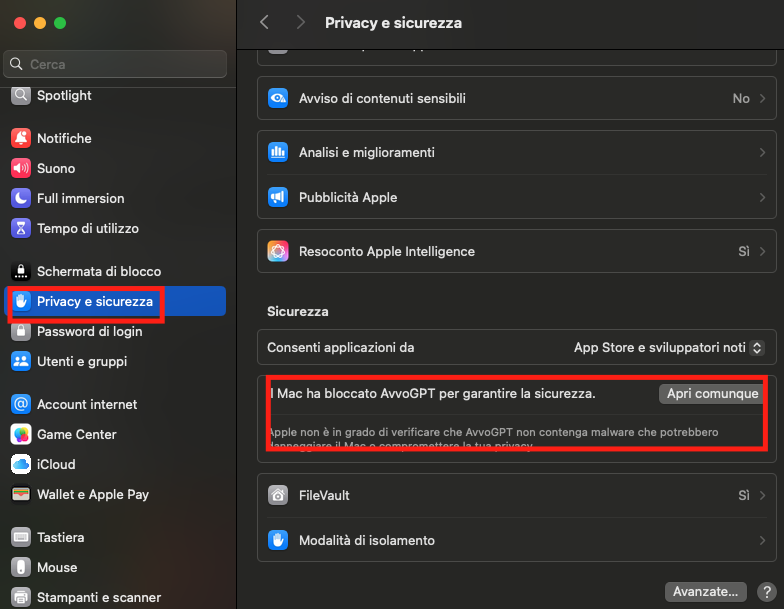
Gehe zu Einstellungen
-
Öffne Datenschutz & Sicherheit
-
Klicke auf Dennoch öffnen
-
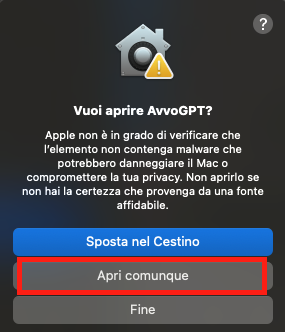
Öffne die App erneut
-
Bestätige die Meldung mit Dennoch öffnen
Jetzt ist AvvoGPT Desktop verfügbar.
Für Fragen oder um die 3-tägige kostenlose Testphase zu aktivieren, kontaktiere: info@avvogpt.com
WINDOWS Installationsanleitung
-------->App hier herunterladen<--------
Hinweis: Da die App noch nicht in offiziellen Stores verfügbar ist und sich in der Beta-Version befindet, ist sie nicht von Apple authentifiziert. Deshalb können Warnmeldungen erscheinen, dass die Anwendung nicht überprüft wurde.
Befolge diese Schritte →
-
Lade die App über den bereitgestellten Link herunter
-
Öffne sie — du wirst diese Meldung sehen:
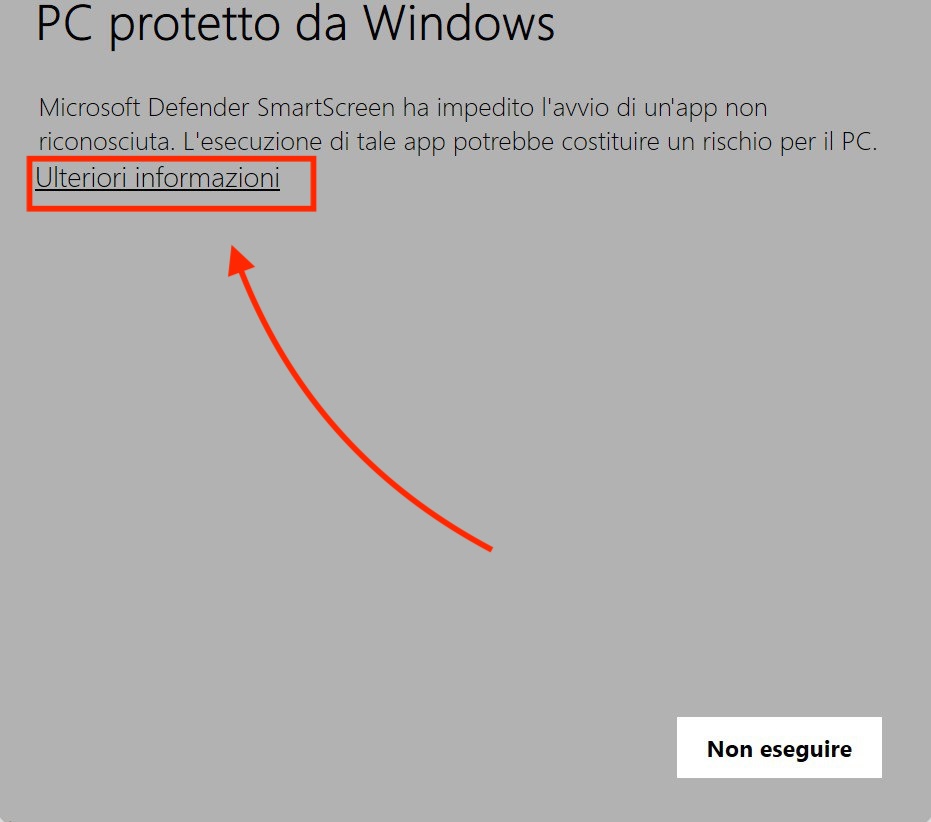
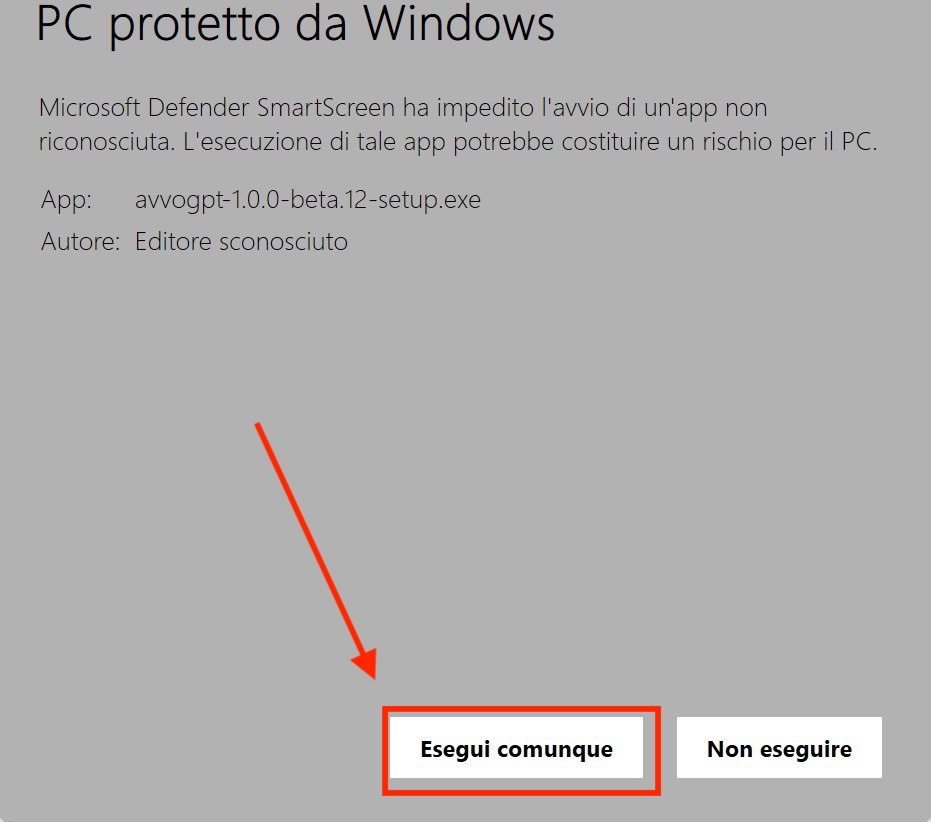
„Microsoft Defender SmartScreen hat den Start einer unbekannten App verhindert.” -
Klicke auf Weitere Informationen