AvvoGPT dévoile sa nouvelle Application Desktop (version Beta), spécialement conçue pour répondre aux besoins des avocats cherchant performance, confidentialité et efficacité.
Parmi les fonctionnalités majeures :
-
Fonctionnement entièrement hors ligne, sans transfert de données.
-
Protection totale de la confidentialité, sans appels externes ni cloud.
-
Chat privé local, accessible uniquement sur votre appareil.
-
Agent IA avancé, capable de se connecter à des API et d’automatiser des processus juridiques.
-
Recherche en ligne uniquement sur demande.
-
3 jours d’essai gratuit avec la formule annuelle, pour tester toutes les capacités de l’outil sans engagement.
AvvoGPT Desktop aide les avocats à accélérer la recherche juridique, analyser des documents, rédiger des actes et optimiser leurs tâches quotidiennes.
Comme il s’agit d’une version Beta, certaines fonctionnalités sont encore en développement, mais la solution est déjà stable, rapide et pensée pour les cabinets modernes.
Check the complete video
Guide d’installation MAC
-------->Téléchargez l’App ici<--------
Remarque : L’application n’étant pas encore disponible sur les stores officiels et étant en version Beta, elle n’est pas authentifiée par Apple. Vous pourriez donc voir des avertissements indiquant qu’elle n’est pas vérifiée.
Suivez ces étapes pour activer l’application →
-
-
Téléchargez l’application via le lien fourni
-
Ouvrez-la — un message indiquera qu’Apple ne peut pas vérifier l’application
-
Cliquez sur Fermer
-
Allez dans Réglages
-
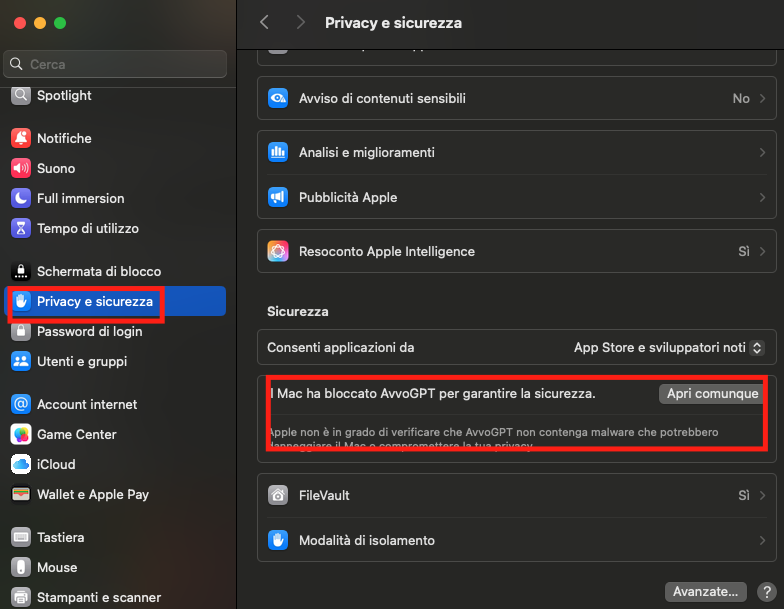
Ouvrez Confidentialité et sécurité
-
-
Cliquez sur Ouvrir quand même
-
Lancez à nouveau l’application
-
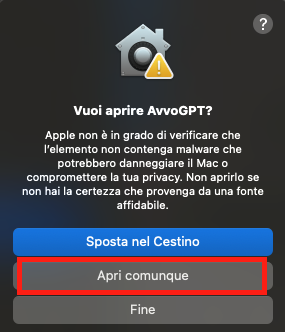
Un second message apparaîtra — cliquez sur Ouvrir quand même
AvvoGPT Desktop sera maintenant disponible.
Pour toute demande ou pour activer les 3 jours d’essai gratuit, contactez: info@avvogpt.com
Guide d’installation WINDOWS
-------->Téléchargez l’App ici<--------
Remarque : L’application n’étant pas encore disponible sur les stores officiels et étant en version Beta, elle n’est pas authentifiée par Apple. Vous pourriez donc voir des avertissements indiquant qu’elle n’est pas vérifiée.
Suivez ces étapes pour activer l’application →
-
Téléchargez l’application via le lien fourni
-
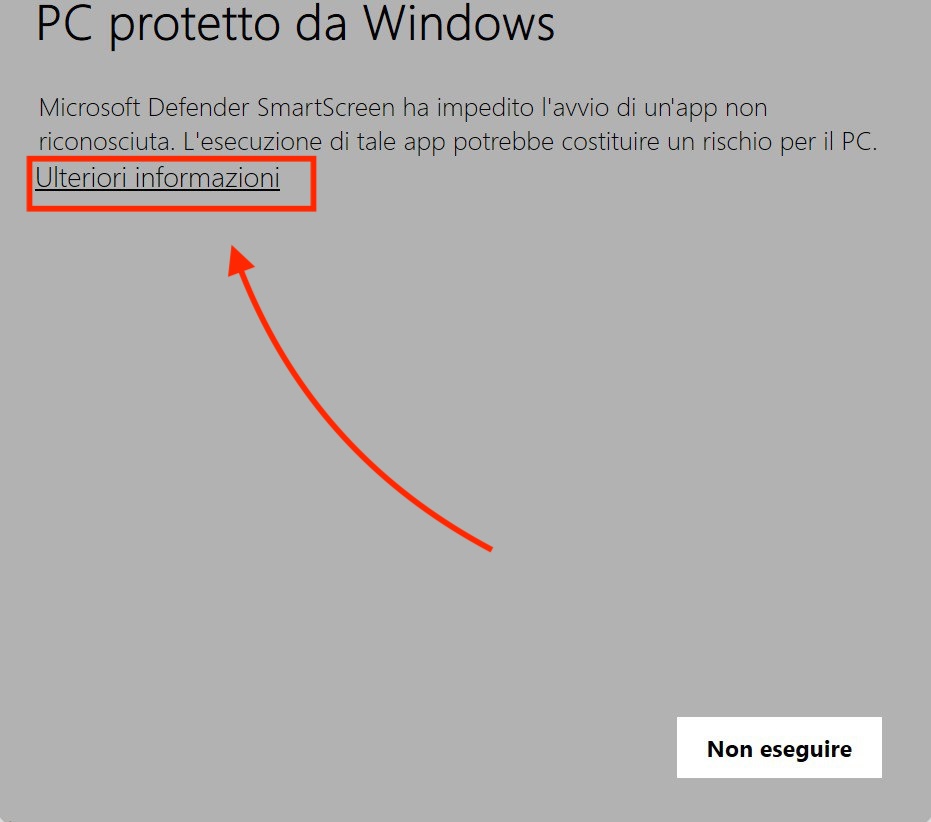
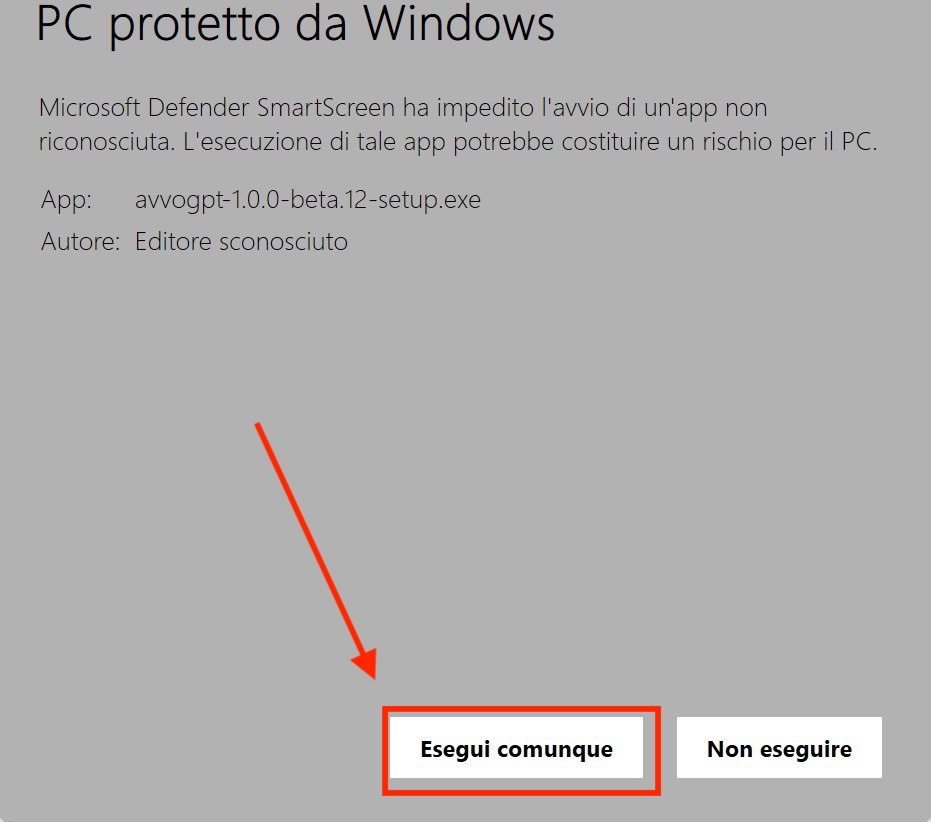
Ouvrez-la — le message suivant apparaîtra : « Microsoft Defender SmartScreen a empêché une application non reconnue de démarrer. »
-
Cliquez sur Informations complémentaires